

FirstSpirit MCP Connector Modul
 |
Die Konfiguration des Moduls ist nur möglich, wenn Sie einen lokalen FirstSpirit-Server betreiben. Wenn Sie als Cloud-Kunde einen MCP Server anbinden möchten, kontaktieren Sie bitte den Crownpeak Support. |
Das FirstSpirit MCP Connector-Modul eröffnet neue Möglichkeiten für eine effiziente, flexible und zukunftsorientierte Content-Erstellung. Durch die Anbindung externer MCP-Server über das FirstSpirit MCP Connector-Modul können nun auch externe Inhalte für die Erstellung KI-basierter Inhalte genutzt werden. Diese Verbindung bildet die Grundlage für eine intelligente, automatisierte Content-Erstellung. So können beispielsweise zentral verwaltete Tone-of-Voice-Regeln von externen Servern bei der Texterstellung berücksichtigt werden.
Das FirstSpirit MCP Connector-Modul basiert auf dem GenerativeAIFunctionServerPlugin. Dieses Plugin ermöglicht die Entwicklung benutzerdefinierter Module, die speziell auf Ihre Anwendungsfälle zugeschnitten sind. So können Sie auch Services anbinden, die keinen Remote-MCP-Server bereitstellen.
Konfiguration
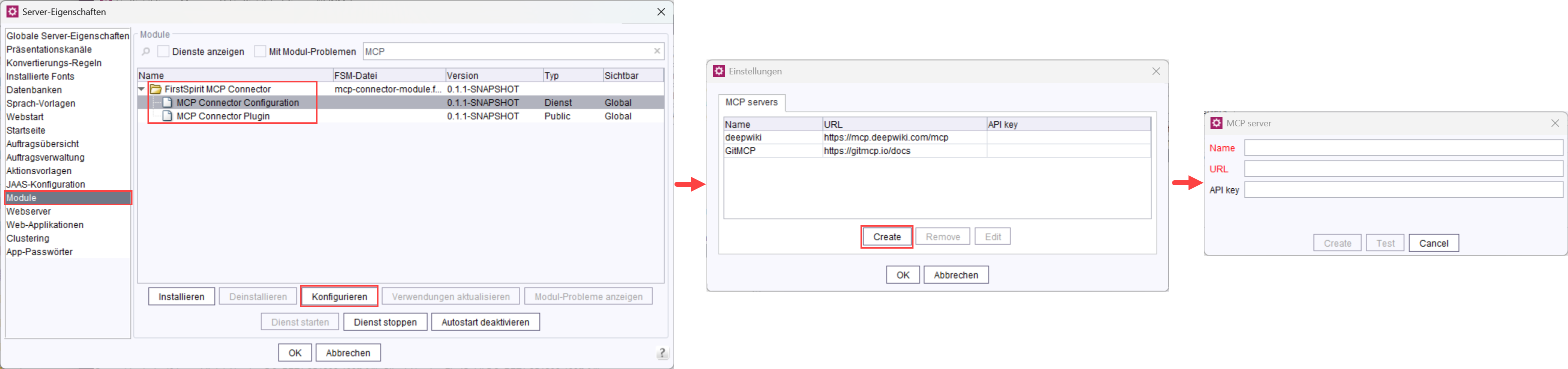
Um einen MCP-Server mit FirstSpirit zu verbinden, müssen Sie diesen über den Service MCP Connector Configuration konfigurieren:
- Navigieren Sie zu ServerManager > Server > Eigentschaften > Module > FirstSpirit MCP Connector.
- Wählen Sie den Service MCP Connector Configuration.
- Klicken Sie Konfigurieren.
→ Ein neues Fenster Einstellungen öffnet sich. Hier können Sie alle bereits konfigurierten MCP Server einsehen und bei Bedarf die Konfiguration anpassen. - Um einen neuen MCP Server anzulegen, klicken Sie Create.
→ Ein neues Fenster MCP server öffnet sich. - Geben Sie einen Anzeigenamen (Name), die URL des Servers, sowie, falls notwending, den passenden API key an.
- Um die Verbindung zu testen, klicken Sie Test.
→ War die Verbindung erfolgreich wird die Nachricht "Connection successful" angezeigt. - Um die Konfiguration zu speichern, klicken Sie Create.
→ Die Funktionen des konfigurierten Servers können nun in der Prompt-Konfiguration verwendet werden.
|
Ist ein Remote-MCP-Server erfolgreich verbunden, können die vom Server bereitgestellten Funktionen in Operationen verwendet werden. In der Prompt-Konfiguration werden nur jene Funktionen angezeigt, die in den Spezifikationen des MCP-Servers als "read only" definiert sind. Ist keinerlei Annotation für eine Funktion vorhanden, wird diese ebenfalls angezeigt. |